Você cadastra o que faz e quanto custa. O resto o cliente resolve sozinho.
Esta página mostra o caminho inteiro, sem falar de nenhum ramo em
particular: onde entram os seus serviços, a duração e o preço de cada um,
e o que acontece na tela do cliente depois disso.
As telas desta página usam um negócio de exemplo, com nome, cor e serviços
inventados para demonstrar. A demo que está no ar é de uma
barbearia — foi o primeiro ramo que atendemos. O app é o mesmo em
qualquer caso: o que muda são os serviços, os nomes, o logo e as cores.
O app não sabe qual é o seu ramo — e é isso que faz ele servir
Ele não conhece “corte de cabelo”, “alongamento de unha” nem “limpeza de
pele”. Ele conhece quatro coisas: um serviço, quanto tempo ele leva,
quanto custa e quem sabe fazer. A partir disso ele calcula sozinho
quais horários ainda cabem na sua agenda e mostra só esses para quem quer
marcar.
Por isso o passo a passo abaixo é o mesmo para qualquer atendimento com hora
marcada. Muda o que você escreve nos campos, não o caminho.
1
Você cadastra os seus serviços e os seus preços
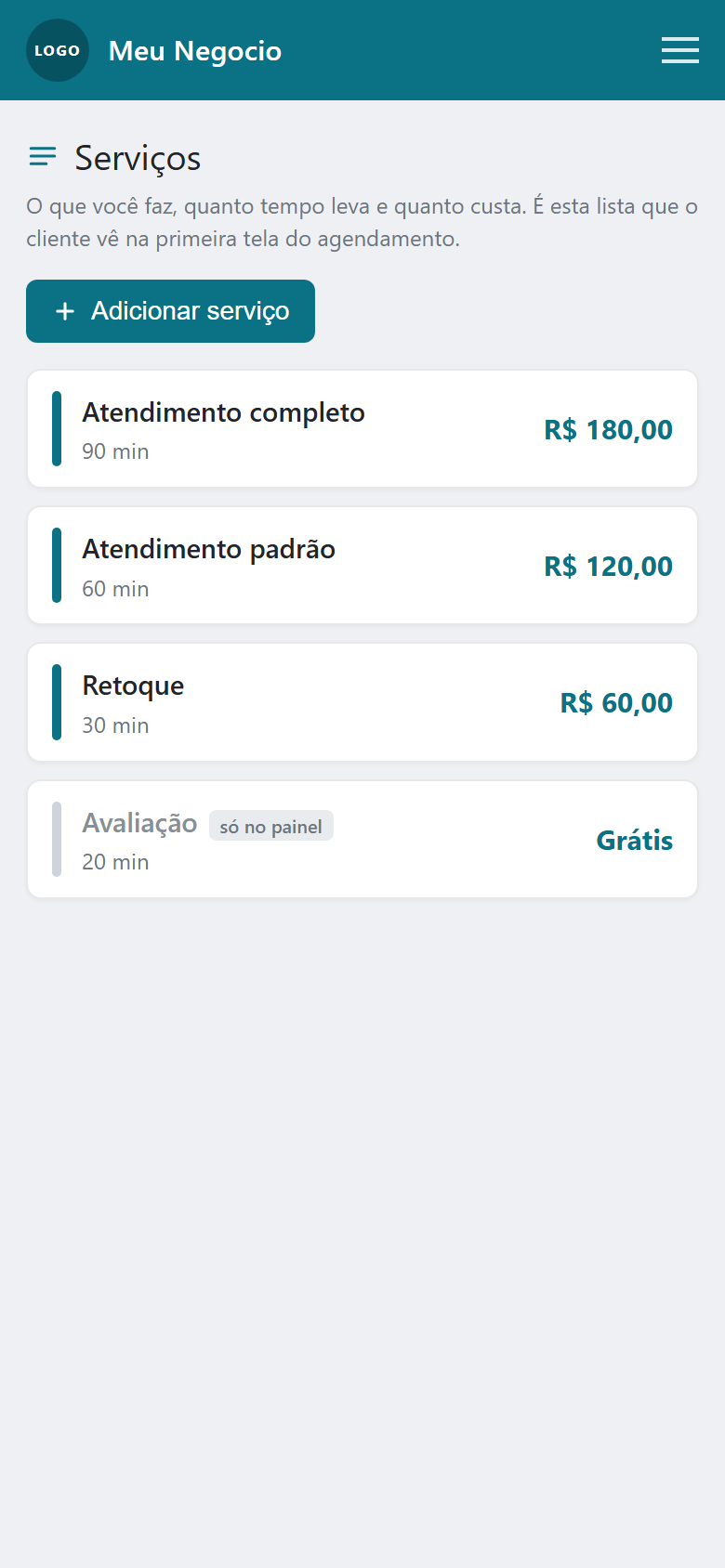
No painel, em Serviços. É a primeira coisa que a gente monta
junto com você na instalação — depois disso, alterar é com você, quantas vezes
quiser, sem pedir para ninguém e sem custo.
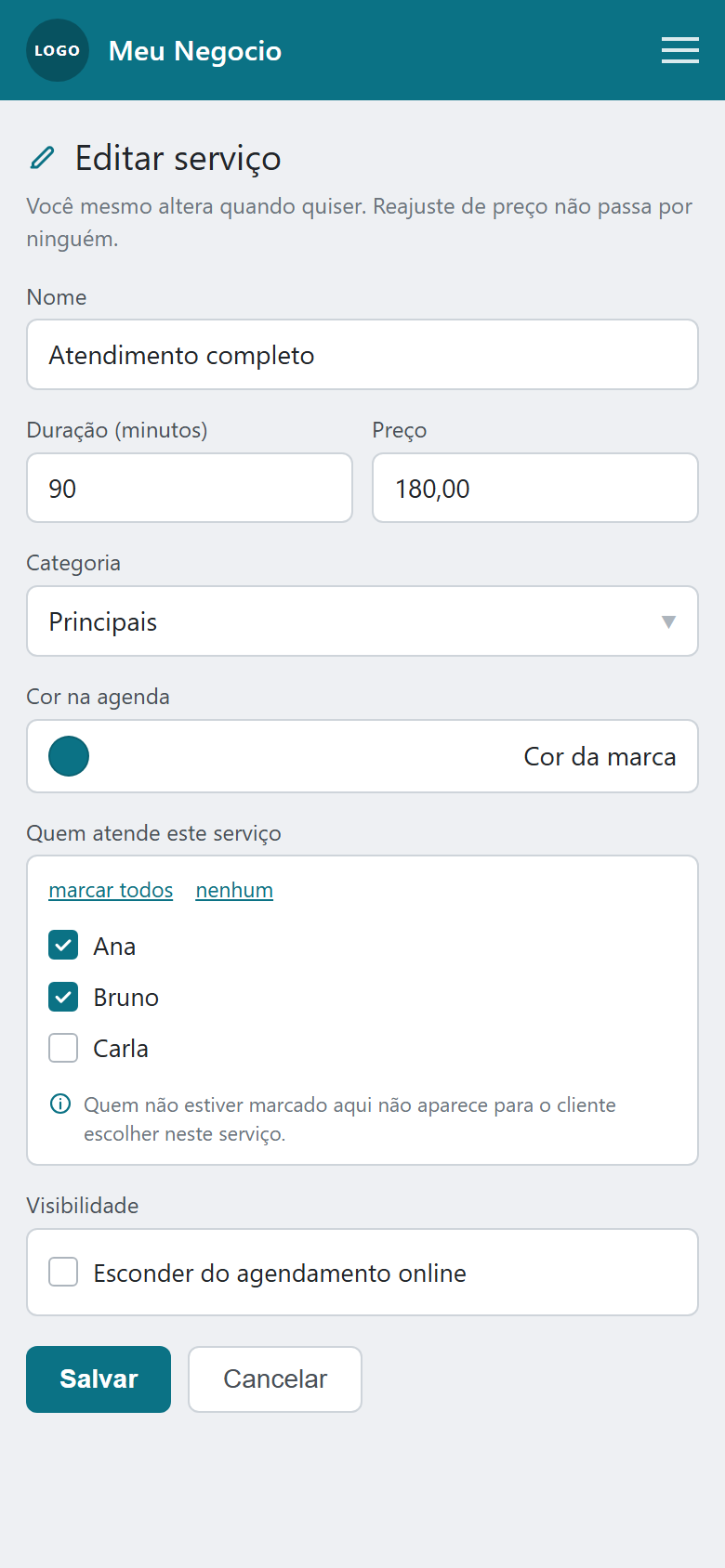
A lista do que você fazUm serviço aberto para editar
O que cada campo muda na prática
Arraste a tabela para o lado para ver todas as colunas →
Campo
Exemplo
O que ele muda para o cliente
Nome
Atendimento completo
é o texto que ele lê na primeira tela
Duração (minutos)
90
o sistema só oferece horário em que 90 minutos cabem inteiros
Preço
180,00
aparece como R$ 180,00 antes de ele confirmar
Categoria
Principais
agrupa a lista quando você tem muitos serviços
Cor
a cor da marca
nada — é para você bater o olho na agenda e reconhecer
Quem atende
Ana, Bruno
só quem estiver marcado aparece para ele escolher
Esconder do online
desmarcado
marcado, o serviço some do link e fica só para você lançar pelo painel
O campo que mais dá problema é “quem atende”
Se um serviço não estiver ligado a ninguém, ele simplesmente não
aparece para o cliente — sem mensagem de erro, sem aviso. É o
engano mais comum de quem cadastra um serviço novo às pressas: cria,
salva, testa o link e acha que o sistema quebrou. Na instalação a gente
deixa tudo vinculado; se você criar um serviço depois, é o único campo em
que vale prestar atenção.
Os valores acima são de um negócio inventado, só para a tela ter o
que mostrar. Os seus serviços, tempos e preços são os seus.
2
Você diz quando trabalha
Serviço cadastrado não basta: o sistema precisa saber em que janelas ele pode
encaixar. Isso fica no cadastro de cada profissional — inclusive quando o
profissional é só você.
Expediente da semana
Hora de abrir e de fechar em cada dia, com o intervalo de almoço. Sábado
pode ter horário diferente do resto da semana.
Folga fixa
O dia que você não trabalha toda semana. Ele simplesmente não existe na
tela de quem vai marcar.
Férias e dias parados
Um registro cobre o período inteiro, com data inicial e final. Vale só
para aquela pessoa — a agenda de quem ficou continua aberta.
Algumas horas de um dia
Aquele compromisso de quinta às 15h fecha só a janela dele. O resto do
dia continua disponível.
O negócio inteiro fechado
Feriado, reforma, viagem: um período bloqueado vale para todo mundo de
uma vez.
Antecedência mínima
Por padrão, ninguém marca em cima da hora: os 30 minutos seguintes já
não aparecem. Dá para mudar.
3
O cliente marca — em quatro toques
Ele abre um link com o seu nome e a sua cor. Não baixa aplicativo, não cria
conta e não escolhe senha. O formulário pede nome e celular,
só isso.
Escolhe o serviço e quem vai atender. Já vê a duração e o preço que você
cadastrou no passo 1.
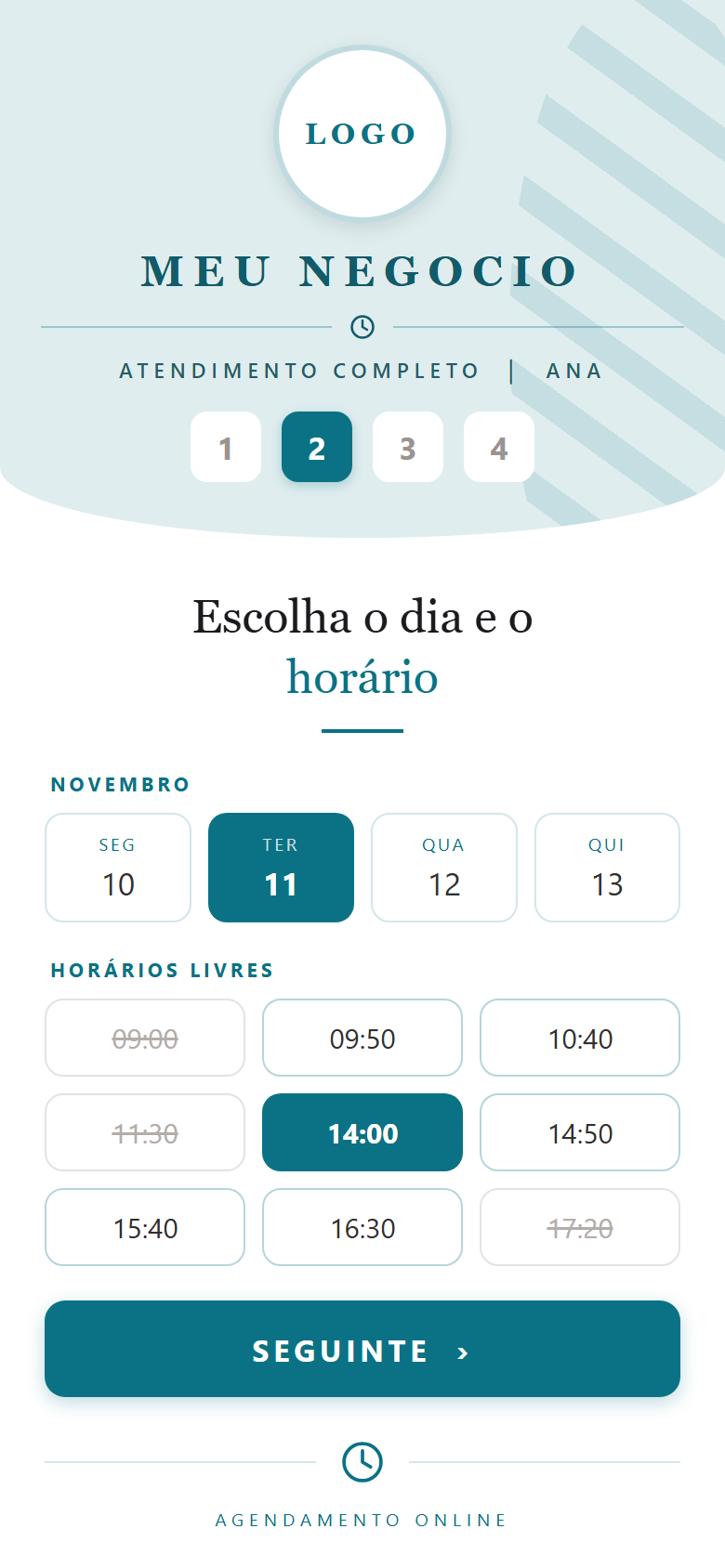
Escolhe o dia e a hora, entre os que realmente sobraram —
é aqui que o passo 2 aparece.
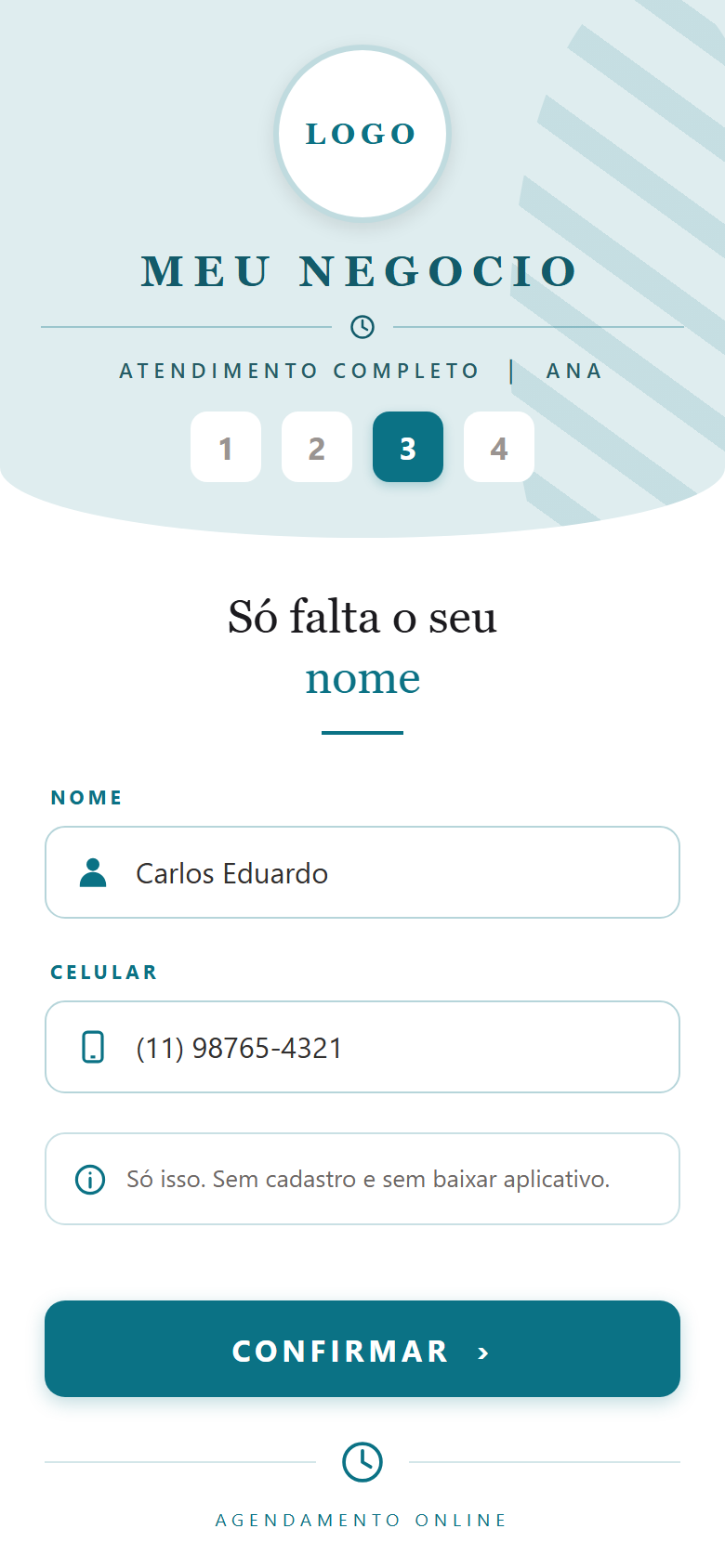
Escreve o nome e o celular. O campo só aceita celular brasileiro de
verdade, com DDD que existe.
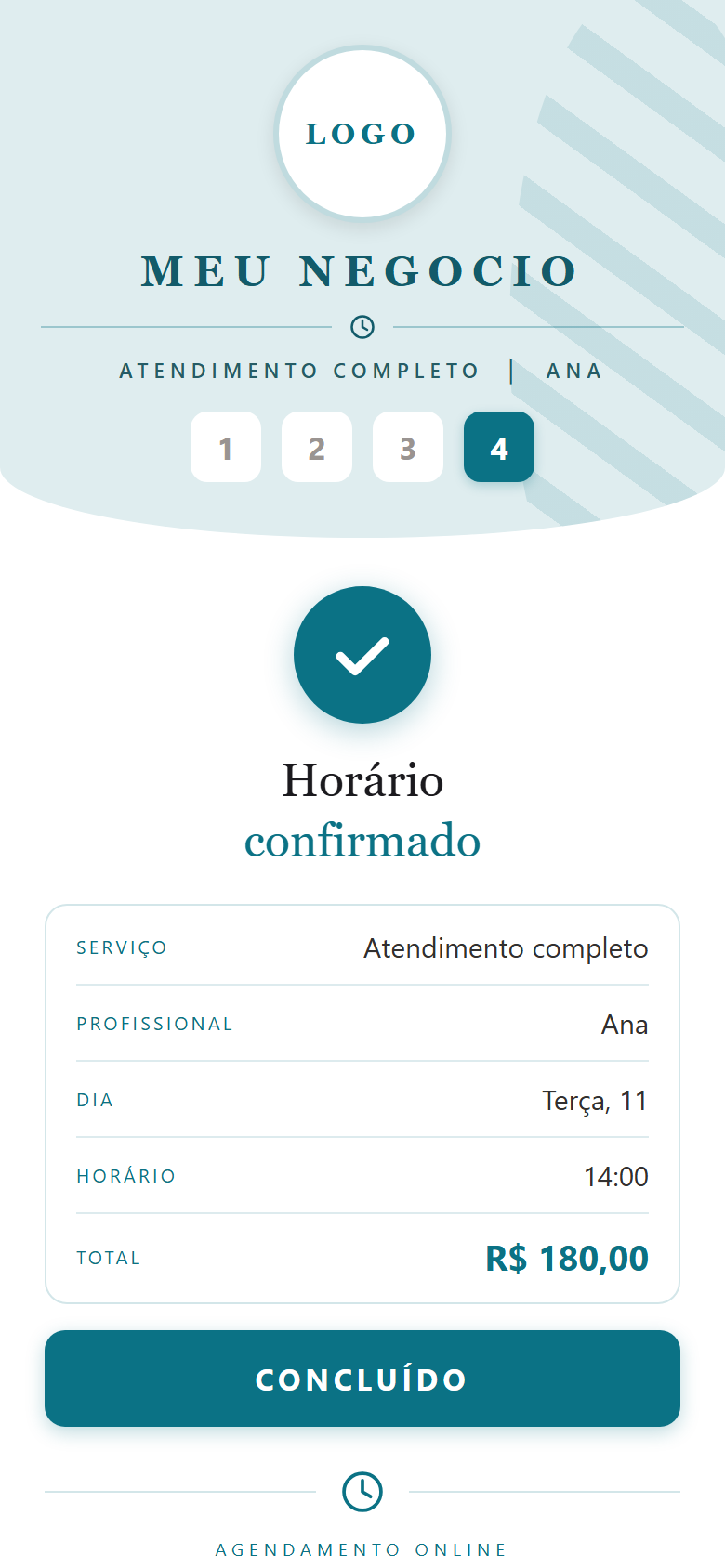
Recebe a confirmação na tela, com o resumo e um link próprio para remarcar
ou cancelar sozinho depois.
1. Serviço, quem atende, tempo e preço2. Só o que está livre3. Nome e celular4. Confirmado
O que some da agenda sem você fazer nada
Esta é a parte que dispensa manutenção. Um horário só aparece para o cliente se
estiver mesmo livre. Somem sozinhos:
O que já foi marcado
Por outro cliente, no mesmo profissional.
Fora do expediente
Inclusive o intervalo de almoço e o sábado diferente.
A folga da semana
Repete sozinha, sem você lançar toda vez.
Férias e dias parados
Do profissional que estiver de férias, e só dele.
Horas bloqueadas
Aquele compromisso solto no meio do dia.
Dia fechado
Quando o negócio inteiro parou.
O passado
E os 30 minutos seguintes, para ninguém marcar em cima da hora.
O que não cabe
Se o serviço leva 90 minutos, um vão de 40 não é oferecido.
E depois que o horário cai na sua agenda
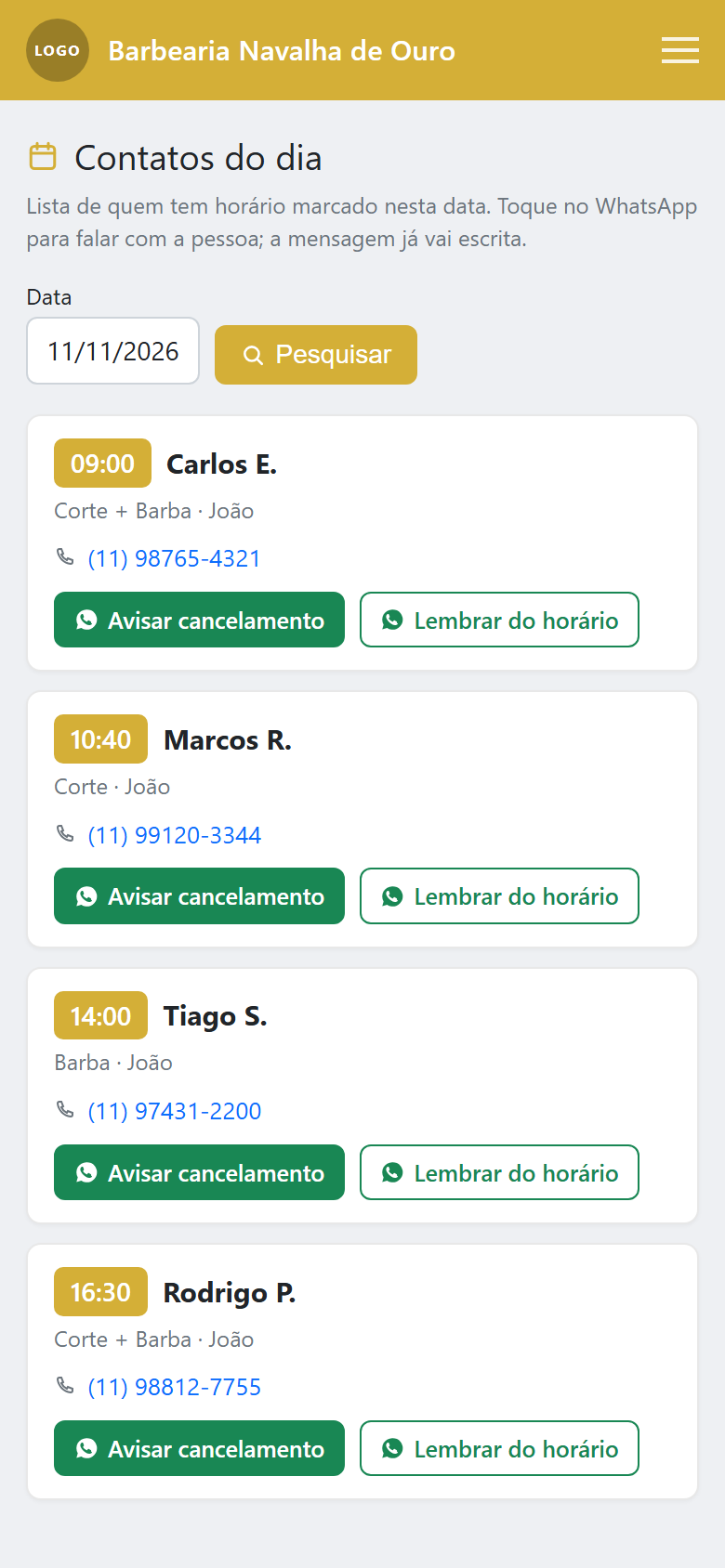
Você abre o painel pelo celular. A tela de contatos do dia
mostra quem está marcado naquela data, em ordem de horário, com o
serviço, quem atende, o telefone e dois botões de WhatsApp por pessoa —
avisar cancelamento e lembrar do horário, com a
mensagem já escrita e o nome dela dentro.
No calendário, tocar em um horário abre confirmar presença e
pedir para remarcar. O de remarcar manda a pessoa para o link
dela, que oferece só horário livre — nada de colar uma lista na mensagem
e ela envelhecer em cinco minutos.
Quem aperta enviar é sempre você
O sistema escreve a mensagem; o envio é um por vez, no seu WhatsApp.
Não existe disparo em massa aqui, e isso é decisão de projeto:
envio em rajada é o padrão que faz o WhatsApp bloquear número — e o
número é o seu negócio.
Como isso fica no seu ramo
Os mesmos campos, preenchidos de forma diferente:
Arraste a tabela para o lado para ver todas as colunas →
Não controla pacote de sessões, não guarda prontuário, ficha de anamnese
nem qualquer informação de saúde, não cobra sinal nem processa pagamento,
não calcula comissão e não dispara lembrete sozinho. Se o centro da sua
operação é uma dessas, o app resolve só a parte da agenda — e é melhor
saber agora.
Perguntas sobre o cadastro
Quem cadastra os meus serviços e preços?
Na montagem, a gente cadastra junto com você — basta mandar a lista com o
nome de cada serviço, quanto tempo ele leva e quanto custa. Depois disso é
você quem altera, pelo painel, quantas vezes quiser. Reajuste de preço não
depende da gente e não tem custo.
Posso ter serviços com durações bem diferentes?
Sim, e é o caso normal. Cada serviço tem a própria duração, e o sistema só
oferece à pessoa os horários em que aquele serviço cabe inteiro. Um serviço
de 3 horas e um de 30 minutos não disputam o mesmo espaço: o de 30 encaixa
em vãos onde o de 3 horas nem aparece.
E se eu não quiser mostrar o preço de um serviço?
Dá para cadastrar o serviço sem valor, e aí ele aparece para marcar sem
preço na tela. A outra saída é marcar esconder do agendamento
online: o serviço fica só no painel, e quem quiser aquele atendimento
fala com você — você lança o horário na mão.
Tenho mais de uma pessoa atendendo. Paga por cada uma?
Não. O preço é do negócio, não da pessoa: você cadastra quantos
profissionais quiser sem a mensalidade mudar. Cada um com expediente, folga
e férias próprios, e ligado só aos serviços que ele faz.
Como eu bloqueio um horário que vendi pessoalmente?
Você marca pelo painel, no horário que quiser — o link público é um caminho
a mais, não o único. A partir do momento em que está lançado, aquele espaço
some da tela de quem for marcar online.
Preciso instalar alguma coisa?
Não, nem você nem o seu cliente. É um endereço na internet: abre no
navegador do celular ou do computador. Dá para adicionar o atalho na tela
de início do celular e ele passa a abrir como se fosse um aplicativo.
Quanto tempo leva para eu começar a usar?
Algumas horas depois que você mandar a lista de serviços com preço e
duração, os horários de trabalho e o logo. Você recebe o link pronto para
testar antes de divulgar para qualquer cliente.
Quer ver com os seus serviços?
Manda o nome do seu negócio, a sua cor e a lista do que você faz com preço e
duração. A gente monta e te devolve o link para você abrir no seu celular,
antes de decidir qualquer coisa. Teste grátis de 14 dias, sem cartão.